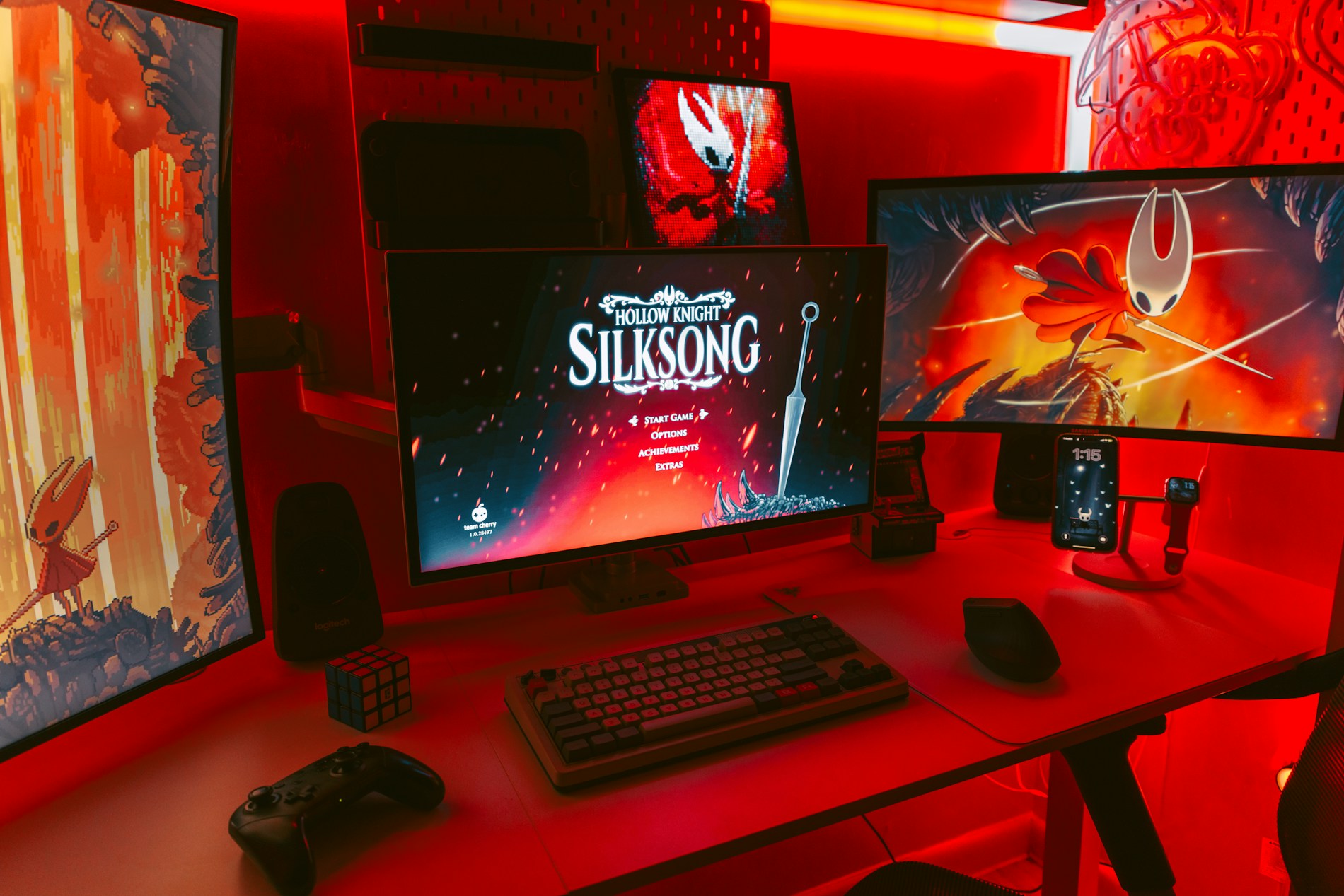
Gaming-skjerm og mekanisk tastatur: Dette teller mer enn tilbudsprosenten
Gaming-skjermer og mekaniske tastaturer i Black Week 2026: Velg oppløsning, Hz, panel, tastaturbrytere og tilkobling før du sammenligner priser.
En gaming-skjerm med «240 Hz» og et tastatur med RGB-belysning kan se ut som en enkel Black Week-handel. Men to skjermer med samme oppdateringsfrekvens kan ha ulik bildekvalitet, og to mekaniske tastaturer kan oppleves helt forskjellig når du skriver og spiller. Her får du en konkret kjøpsguide for gaming-skjermer og mekaniske tastaturer i 2026, med fokus på hva som påvirker bruken – ikke et oppdiktet «beste tilbud».
Gaming-skjerm og tastatur: realistiske valg
E-sport på PC som leverer høy FPS
Vurder 24–27 tommer og høy oppdateringsfrekvens; dokumenter faktisk FPS i spillene dine før du betaler for 240 Hz eller mer.
Blandet spilling og arbeid
27-tommers 1440p kan være et hensiktsmessig utgangspunkt, men se på tekstskarphet, panel og tilkoblinger.
Tastatur for både tekst og spill
Vurder støy fra brytere, layout, fysisk størrelse og om bryterne kan skiftes uten lodding.
Et 240 Hz-panel kan oppdatere bildet hvert 4,17 millisekund; et 144 Hz-panel omtrent hvert 6,94 millisekund. Forskjellen i nominelt oppdateringsintervall er ca. 2,78 millisekunder. Dette sier ikke alene hvor rask skjermen oppleves: pikselresponstid, overshoot og faktisk bildefrekvens betyr også noe.
Før kjøp: Bekreft HDMI-/DisplayPort-versjon mot PC og ønsket oppløsning/frekvens. For mekaniske tastaturer må «hot-swap» kontrolleres på eksakt modell; betegnelsen «mekanisk» garanterer ikke utskiftbare brytere.
Begynn med hva PC-en faktisk klarer
n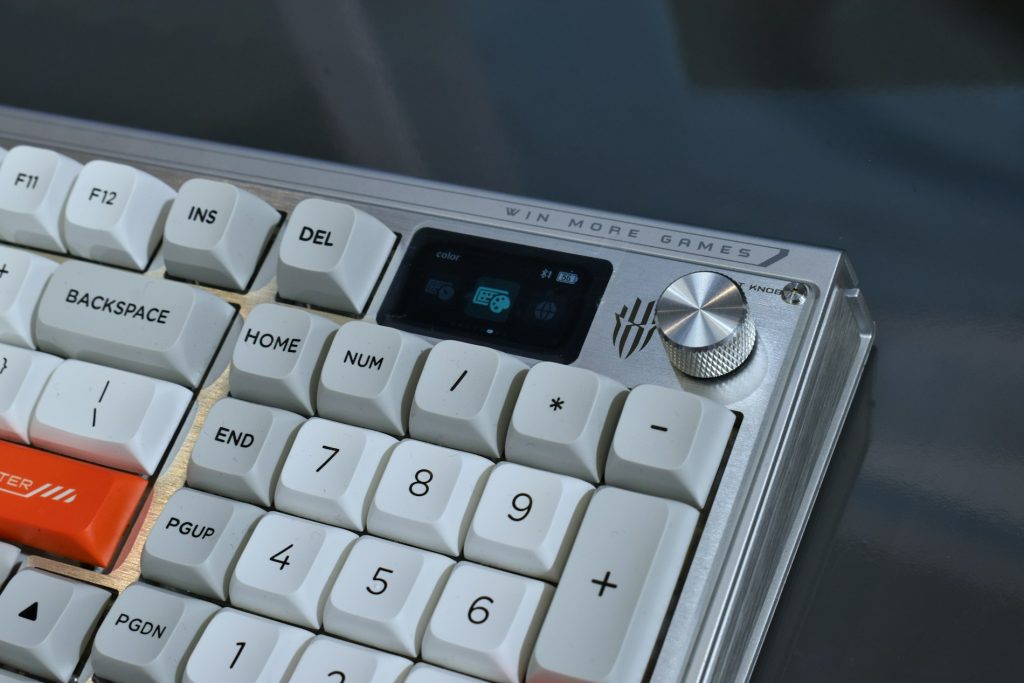
Skjermvalget bør henge sammen med grafikkortet og spillene dine. Har du en PC som oftest leverer rundt 90 bilder per sekund i favorittspillet, vil ikke en 360 Hz-skjerm automatisk gi deg 360 nye spillbilder i sekundet. Den høyere oppdateringsfrekvensen kan ha fordeler, men gevinsten blir mest tydelig når hele systemet leverer tilsvarende bildehastighet. Det er derfor lurt å vurdere oppløsning og Hz sammen, fremfor å sortere etter høyeste tall.
1080p, 1440p eller 4K?
På et lite skrivebord kan 24–25 tommer med 1080p være praktisk til konkurransespill. Rundt 27 tommer er 1440p et vanlig kompromiss mellom skarphet og ytelseskrav. 4K gir flere bildepunkter og kan være flott til detaljerte spill og blandet arbeid, men krever som regel mer av grafikkortet når du vil ha høy bildehastighet. Skjermstørrelse og avstand avgjør hvor mye ekstra oppløsning du faktisk opplever.
Ikke overse at en billig 4K-skjerm med lav Hz kan være mindre egnet til raske spill enn en god 1440p-skjerm med høyere oppdateringsfrekvens. Omvendt kan en ekstrem e-sport-skjerm være lite attraktiv til film, foto og kontorbruk hvis farger, kontrast eller tekstgjengivelse ikke møter behovet ditt.
Hva betyr 144, 165 og 240 Hz?
Oppdateringsfrekvensen sier hvor ofte skjermen kan oppdatere bildet. Dells oppdaterte kjøpsguide fremhever oppdateringsfrekvens, responstid, adaptiv synkronisering og paneltype som fire viktige egenskaper. 144 eller 165 Hz er ofte et tydelig steg fra 60 Hz. 240 Hz og høyere er mest interessant for deg som spiller raske konkurransespill og samtidig har PC-ytelse nok til å utnytte det.
Det er også viktig å skille mellom skjermens oppdateringsfrekvens og pixelresponstid. En annonsert «1 ms» kan bygge på produsentens egen målemetode eller aggressive innstillinger som gir synlige spor. Uavhengige målinger av faktisk bevegelsesklarhet er mer nyttige enn et enkelt tall på esken.
Panel, kontrast og risiko for innbrenning
IPS, VA og OLED har ulike styrker. IPS prioriteres ofte for brede innsynsvinkler og jevn fargegjengivelse, mens VA kan tilby høyere kontrast, men har forskjeller i pikselrespons. OLED gir svært dype svartnivåer og rask pikselrespons, men krever omtanke rundt statiske elementer over lang tid. Garantivilkår for innbrenning varierer, så les dem dersom skjermen skal brukes mange timer daglig til skrivebord og faste programvinduer.
HDR er heller ikke ett enkelt kvalitetsstempel. Sjekk faktisk lysstyrke, kontrast og lokal dimming fremfor å anta at enhver skjerm merket HDR leverer dramatisk bedre bilder. Og sjekk at kabel og port støtter ønsket kombinasjon av oppløsning og Hz – en skjerm kan ha ulike grenser på HDMI og DisplayPort.
Adaptiv synkronisering og tearing
VRR (variabel oppdateringsfrekvens) hjelper skjermen med å tilpasse seg antallet bilder PC-en leverer, og kan redusere synlig riving og hakking. Se etter konkrete støtteopplysninger for FreeSync, G-SYNC-kompatibilitet eller VESA Adaptive-Sync, ikke bare et uklart «gaming»-merke. Støtten kan avhenge av både GPU, tilkobling og programvare. Det er ekstra relevant hvis du bytter mellom PC og konsoll.
Mekaniske tastaturer: bryteren bestemmer mye
Et mekanisk tastatur bruker brytere som gir en annen trykkfølelse enn et typisk membrantastatur. Lineære brytere går jevnt ned uten tydelig knekk; taktile har et merkbart punkt; klikkende gir ofte tydelig lyd. Ingen type er objektivt best. På hjemmekontor kan lydnivå være vel så viktig som følelse, mens hyppig gaming kan gjøre aktiveringskraft, stabilisatorer og layout interessant.
Se etter nordisk tastaturoppsett hvis du trenger Æ, Ø og Å. En billig importvariant med US-layout kan være et dårlig kjøp dersom du skriver mye norsk. Kontroller også størrelsen: full størrelse har numerisk del, TKL sparer plass uten numpad, og kompakte varianter kan kreve tastekombinasjoner for funksjonstaster og piler.
Hot-swap, trådløst og programvare
Hot-swap betyr at brytere kan byttes uten lodding på kompatible tastaturer. Det kan være en fordel hvis du vil endre følelsen senere. Men kontroller brytertype og kompatibilitet – ikke alle hot-swap-sokler er like. Trådløse tastaturer bør vurderes ut fra batteritid, mottaker og respons. For avansert programmering er det nyttig å vite om innstillinger lagres i tastaturet eller bare fungerer når en bestemt programvare kjører.
Slik gjør du Black Week-prissjekken
Lag først en kort kravliste: for eksempel 27 tommer, 1440p, minst 144 Hz, riktig port og justerbar fot. Sammenlign deretter eksakt modellnummer, ikke bare beskrivelsen «gaming-skjerm». For tastaturer må oppsett, brytervariant og tilkoblingsmetode være identiske før prisene kan rangeres. Se på historiske registreringer og totalpris inkludert frakt, og vær skeptisk når en kampanje sammenligner ulike modellgenerasjoner.
Er 240 Hz alltid bedre enn 144 Hz?
Nei. Du får mest glede av høyere Hz når spill og PC leverer tilsvarende bildefrekvens, og når andre skjermkvaliteter ikke ofres.
Hvilket mekanisk tastatur er best til både jobb og spill?
Et stabilt tastatur med nordisk layout og brytere du trives med, er ofte mer nyttig enn maksimal RGB. Velg størrelse etter behovet for numpad og piltaster.
Kilder: Dell Gaming Monitor Buying Guide (november 2026), VESA om variabel oppdateringsfrekvens. Ingen uavhengig labtest eller live butikkpris er påstått.
Produkter i Tilbudspuls sin prissammenligning
Kortene viser registrerte produkter og priser. De dokumenterer ikke automatisk et aktivt Black Week-tilbud eller beste pris gjennom tidene. Kontroller modell, variant og sluttpris.
Relevante produkter – se faktisk pris

ASUS TUF Gaming VG27AQ5A gaming-skjerm 27" QHD 210 Hz Fast IPS

8BitDo 87 Mekanisk Tastatur - RGB-belysning, 87 taster - Xbox-versjon
Pris og tilgjengelighet kan endre seg. Sammenlign produkt, totalpris og levering før du kjøper. Tilbudspuls kan motta provisjon fra annonselenker.